
 03.03.202603.03.2026
После перехода на многомониторную конфигурацию рабочий процесс меняется навсегда. Производительность заметно растет, ведь появляется больше пространства для работы. А для геймеров это идеальный способ общаться с друзьями или искать гайды по прохождению сложных супербоссов, не отрываясь от игры. Настроить два монитора достаточно легко (если не знаете как, мы поможем).
Однако после настройки могут возникнуть некоторые проблемы. Не волнуйтесь, это совершенно нормально, и случается даже с лучшими мониторами, поэтому мы расскажем вам, как диагностировать вашу конкретную проблему с многомониторной конфигурацией и как ее решить. Давайте начнем.
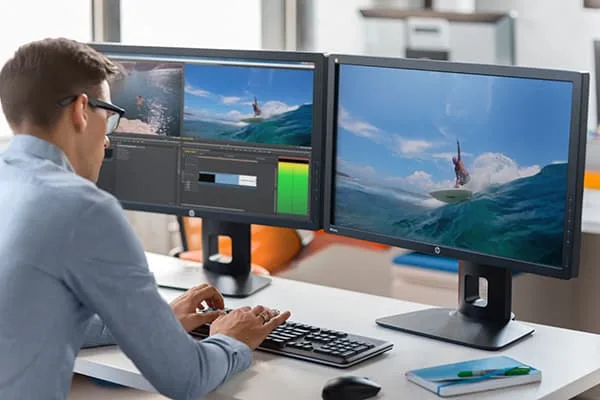
Хотя отсутствие сигнала на новом мониторе может вызывать беспокойство, это, пожалуй, самая простая проблема. Это означает, что дисплей получает питание, но не получает визуальные данные. Существует несколько причин, почему это происходит, и множество способов решения проблемы.
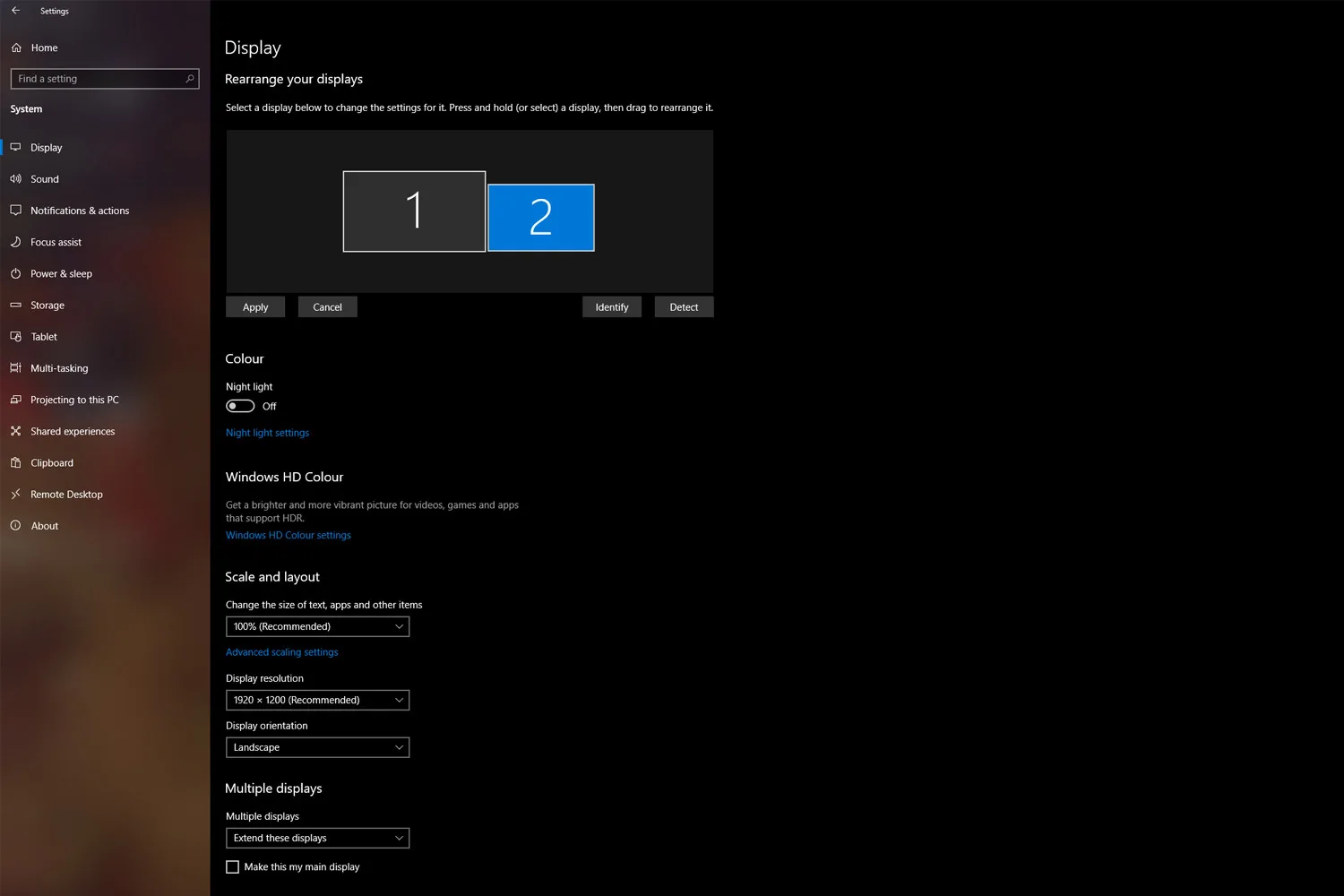
Принудительное обнаружение монитора Windows: Возможно, Windows не распознала подключение второго дисплея. Чтобы принудительно обнаружить его снова, щелкните правой кнопкой мыши по рабочему столу и выберите «Параметры дисплея» в появившемся всплывающем меню. В следующем окне под диаграммой дисплея нажмите кнопку «Обнаружить». В Windows 11 вы можете найти ее в разделе «Несколько дисплеев».
Выключите и включите экран: Некоторые типы подключения не любят «горячего» переключения, когда другой монитор включен. Выключите дисплей, а затем снова включите. Возможно, этого будет достаточно, чтобы он распознал видеопоток и начал его отображать.
Проверьте кабельные соединения: Ошибка «нет сигнала» чаще всего возникает из-за плохо подключенного кабеля. Если кабель вставлен надежно, отсоедините и снова подключите его.
Отключите периферийные устройства: Отключите все подключенные периферийные устройства. Если после этого монитор начал работать, вероятно, эти соединения мешали системе. Возможно, вам потребуется найти более новые, совместимые аксессуары или вместо разъемов монитора использовать разъемы на ПК.
Проверьте вход: Мониторы с несколькими вариантами входа могут потребовать от вас вручную выбрать нужный кабель и порт. Это могут быть HDMI 1 и HDMI 2, DisplayPort 1.4, USB-C и другие. Используйте кнопки на мониторе, чтобы переключиться между каналами и выбрать правильный вход. Если вы используете адаптер для смены типа входа, это может вызвать проблемы с другим монитором. Попробуйте отключить или заменить адаптер, чтобы проверить, решит ли это проблему.
Замените кабель для передачи данных: Если вы используете старый стандарт кабеля, такой как VGA или DVI-D, возможно, вам захочется попробовать более новую альтернативу, такую как HDMI или DisplayPort (или адаптер). Вы также можете попробовать использовать новый кабель, если у старого есть повреждения.
Замените графический порт: Если вы используете выделенную видеокарту с несколькими выходными портами, попробуйте переключиться на другой порт. Иногда порты сами по себе могут выходить из строя или случайно повреждаться. Возможно, для устранения проблемы достаточно переключиться на другой порт.
Обновите драйверы: Windows по умолчанию поддерживает несколько мониторов, но ваша текущая установка может быть настроена неправильно. Обновление графических драйверов иногда решает проблему отсутствия сигнала.
Если у вас по-прежнему возникают проблемы с монитором расширенного рабочего стола, убедитесь, что он работает, отключив основной экран и еще раз выполнив вышеуказанные действия. Если это помогло, попробуйте использовать его в качестве основного монитора, пока не определите причину неисправности. Если не помогло, обратитесь к продавцу или производителю, чтобы обсудить возможность возврата или замены.
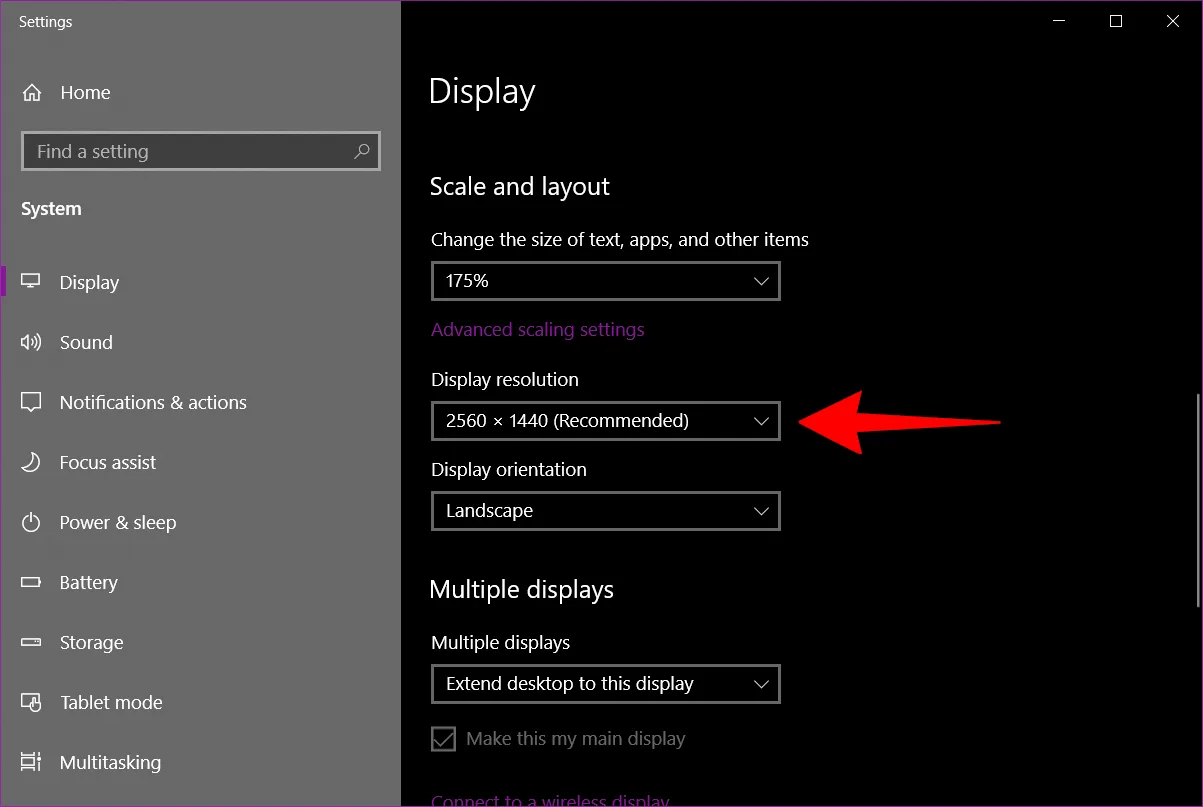
Если вы подключили к системе новый монитор с более высоким разрешением и обнаружили, что изображение отображается некорректно, возможно, он заимствует настройки у более старого монитора или просто пытается соответствовать основному монитору.
Шаг 1. Щелкните правой кнопкой мыши по рабочему столу и в появившемся всплывающем меню выберите пункт «Параметры экрана».
Шаг 2. Откроется приложение «Параметры», где по умолчанию будет загружена панель «Дисплей». Щелкните по дополнительному монитору, показанному на схеме.
Шаг 3.Выделив дополнительный экран, прокрутите вниз до пункта «Масштаб и расположение» и щелкните раскрывающееся меню в разделе «Разрешение экрана».
Шаг 4. Выберите разрешение экрана, которое вам больше всего подходит. Windows назначает одно из этих разрешений как «рекомендуемое» в зависимости от аппаратного обеспечения монитора.
Если это не помогло, убедитесь, что ваш монитор и видеокарта могут работать с выбранным разрешением. Если проблемы сохраняются, попробуйте обновить драйверы видеокарты.
Примечание. Вы можете использовать два монитора разных размеров, с разной частотой обновления и разным разрешением, если у них есть необходимые разъемы. Однако их возможности все равно будут ограничены индивидуальными характеристиками. Если разрешение одного монитора значительно ниже, чем у другого, с этим ничего не сделать, и некоторые вещи могут выглядеть по-разному. При использовании двух мониторов мы рекомендуем не разгонять такие параметры, как частота обновления. Видеокарты и так могут испытывать трудности с обработкой двух мониторов, поэтому не стоит усложнять им задачу.
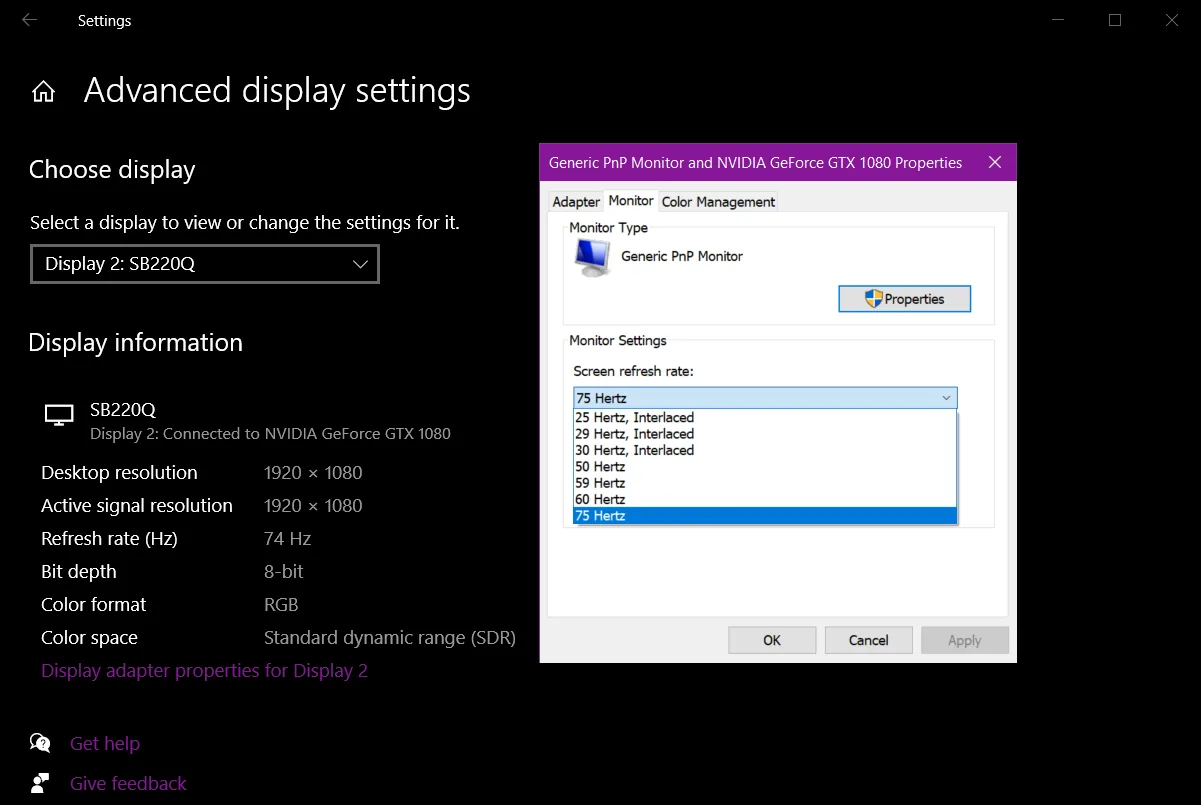
Если на вашем мониторе установлена неправильная частота обновления, появится ошибка «нет сигнала». Это означает, что компьютер выдает сигнал, который дисплей просто не может обработать. Вам потребуется вручную настроить вывод в Windows.
Шаг 1. Щелкните правой кнопкой мыши по рабочему столу и выберите пункт «Параметры дисплея» в появившемся всплывающем меню.
Шаг 2. Откроется приложение «Параметры», по умолчанию будет загружена панель «Дисплей». Прокрутите вниз и щелкните ссылку «Дополнительные параметры дисплея», расположенную в разделе «Несколько дисплеев».
Шаг 3. На следующем экране щелкните раскрывающееся меню в разделе «Выберите дисплей» и выберите проблемный монитор.
Шаг 4. В разделе «Информация о дисплее» щелкните ссылку «Свойства видеоадаптера для дисплея №».
Шаг 5. В появившемся всплывающем окне щелкните вкладку «Монитор».
Шаг 6. В разделе «Параметры монитора» используйте раскрывающееся меню, чтобы выбрать другую частоту обновления.
Вы можете проверить частоту обновления вашего монитора с помощью инструмента Testufo.
В этом случае на других мониторах может отображаться некорректное соотношение сторон. Часто может использоваться лишь крошечная часть экрана, как будто ваш компьютер считает, что у другого монитора соотношение сторон 21:9. Или возможно слишком сильное увеличение экрана. Как правило, причина в разрешении или настройках, и это можно исправить.
Проверьте настройки разрешения: Просмотрите раздел о разрешении выше и убедитесь, что ваши настройки разрешения соответствуют каждому используемому вами монитору. По возможности используйте рекомендуемые или подходящие для экрана параметры.
Замените кабель: Если есть возможность, попробуйте другой стандарт кабеля, например, переключитесь с DisplayPort на HDMI или наоборот. При этом убедитесь, что используемые кабели поддерживают текущее разрешение. Старые кабели могут не поддерживать разрешение UHD/4K, что может вызывать проблему с соотношением сторон.
Используете телевизор в качестве второго монитора? В этом случае зайдите в настройки телевизора и найдите параметры отключения режима Overscan или Underscan. Этот режим также может называться режимом Relax. Также убедитесь, что случайно не включились режимы соотношения сторон. Для получения дополнительной информации обратитесь к руководству пользователя телевизора.
Проверьте ориентацию экрана: это встречается не так часто, но проблема может быть связана с ориентацией монитора. В Windows перейдите в раздел «Дисплей» и найдите параметр «Ориентация экрана». Попробуйте изменить ориентацию, например, на «Портретная», а затем вернуть ее обратно на «Альбомная» и посмотрите, есть ли изменения.
Нередко игры запускаются на втором мониторе, что неудобно, если вы используете первый для игр, а второй — для всего остального. К счастью, есть несколько простых способов это исправить.
Используйте внутриигровые настройки: Самый простой способ — указать игре отображать изображение на основном мониторе. В некоторых играх есть возможность выбора дисплея в меню настроек, поэтому, прежде чем что-либо менять, проверьте это.
Проверьте видеовыходы: Если вы обнаружили, что игра или приложение отображаются не на том мониторе, возможно, стоит проверить входы. Подключен ли дополнительный дисплей к основному видеовыходу на видеокарте? Попробуйте поменять их местами, чтобы посмотреть, решит ли это проблему.
Сделайте его основным дисплеем: Нажмите сочетание клавиш Windows + I, чтобы открыть меню «Параметры», затем перейдите в раздел «Система» > «Дисплей». Выберите монитор, на котором вы хотите отображать игры, и установите флажок рядом с пунктом «Сделать этот монитор основным».
Используйте только один монитор: Если описанное выше не помогло, в настройках дисплея выберите дисплей, на котором вы хотите играть. В раскрывающемся списке «Настройки монитора» (Windows 11) или «Несколько дисплеев» (Windows 10) выберите «Показывать только на 1» или «Показывать только на 2» в зависимости от ситуации. Вам потребуется отключить эту функцию после завершения игры, но это верный способ запустить игру на нужном дисплее.
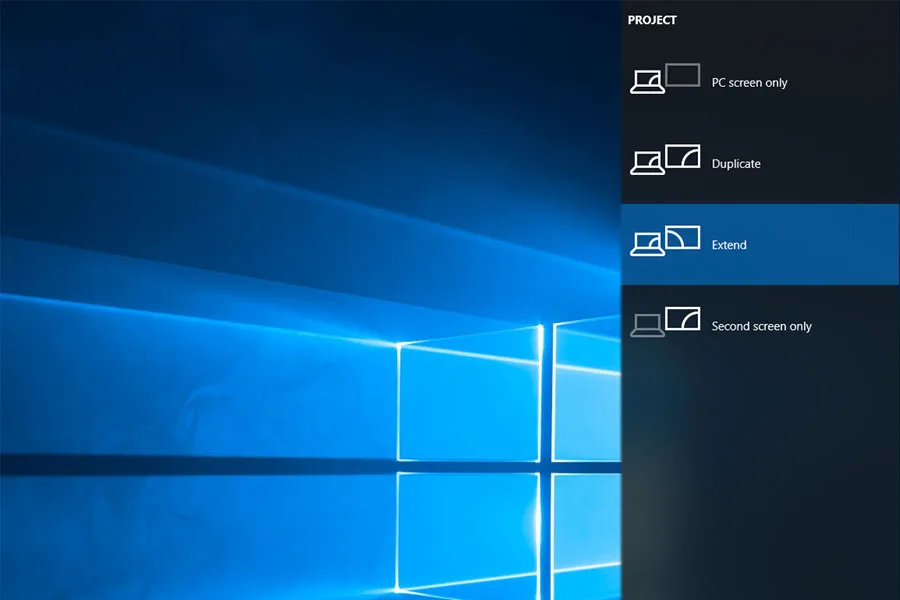
Существует несколько способов отображения контента на двух экранах, но «Дублирование» часто является вариантом по умолчанию. Если ваш второй дисплей просто копирует рабочий стол, а не расширяет его, вот как изменить это:
Шаг 1. Нажмите клавиши Windows + P, чтобы открыть меню «Проекция».
Шаг 2. Выберите параметр «Расширить». Это можно сделать с помощью мыши, перемещаясь вверх или вниз с помощью клавиш со стрелками и нажимая Enter, или нажимая клавиши Windows + P для переключения между параметрами.
В качестве альтернативы можно пойти более длинным путем:
Шаг 1. Щелкните правой кнопкой мыши по рабочему столу и выберите пункт «Параметры дисплея» в появившемся всплывающем меню.
Шаг 2. Откроется приложение «Параметры», по умолчанию будет загружена панель «Дисплей». Выберите на схеме второй монитор.
Шаг 3. Выделив второй экран, прокрутите вниз до пункта «Несколько дисплеев» и выберите в раскрывающемся меню «Расширить рабочий стол на этот дисплей».
Шаг 4. Вернитесь к схеме и с помощью мыши перетащите второй монитор влево или вправо от основного экрана.
Эти же действия можно использовать для дублирования экранов.
Если один из ваших мониторов постоянно включается и выключается, либо постоянно подключается и отключается, вероятно, проблема в соединении.
Проверьте кабель питания: Убедитесь, что кабель питания подключен правильно. Проверьте оба его конца – в мониторе и в розетке.
Проверьте кабель передачи данных: Независимо от того, HDMI это, DisplayPort, USB-C или старый разъем, убедитесь, что он надежно подключен. Если сомневаетесь, отсоедините его и снова подключите. Проверьте также конец, подключенный к компьютеру.
Поменяйте кабели: Если у вас есть альтернативные кабели, попробуйте их поменять местами, чтобы проверить, решит ли это проблему. Также попробуйте заменить сетевой фильтр на другой или подключить монитор напрямую к розетке.
Поменяйте порты: Попробуйте использовать другой порт на мониторе и на компьютере. Если порт неисправен, это может привести к подобным проблемам с подключением.
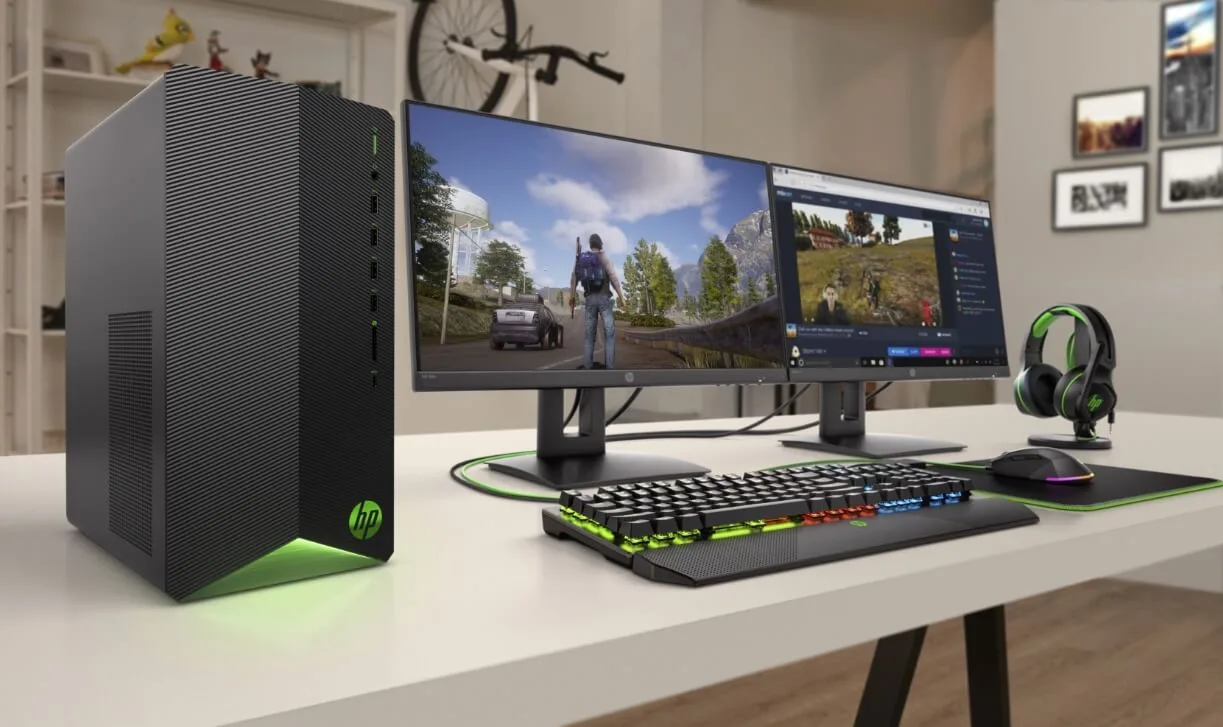
Дизайнеры и художники могут столкнуться с проблемой, если один из мониторов отображает цвета неправильно. Насыщенность может быть искажена, а точность цветопередачи — снижена.
Шаг 1. К сожалению, простое решение есть не всегда. Если точность цветопередачи и другие параметры для вас важны, лучший способ гарантировать их — приобрести два монитора одинаковой модели. Возможно, вам потребуется заменить неисправный монитор на копию вашего основного монитора с более высокой точностью цветопередачи.
Шаг 2. Если замена невозможна, вы можете откалибровать неисправный монитор, чтобы исправить проблемы с цветопередачей и заставить его работать правильно. Откройте одно и то же изображение на обоих мониторах и отрегулируйте настройки, пока они не совпадут. Для достижения высокой точности цветопередачи рекомендуем ознакомиться с нашим руководством по калибровке монитора. Особое внимание уделите разделу о колориметре.
Если вы используете конфигурацию с тремя мониторами, вы можете обнаружить, что первые два монитора подключаются легко, а третий монитор не реагирует или ведет себя не так, как остальные.
Попробуйте выключить все мониторы, а затем включать их по очереди: Иногда это помогает компьютеру корректно распознать и настроить все три экрана без дополнительных действий.
Убедитесь, что в настройках включена опция «Расширить эти дисплеи»: в разделе «Несколько дисплеев» в настройках «Дисплеи» в Windows убедитесь, что выбрана опция «Расширить эти дисплеи». Рекомендуется также просмотреть все параметры дисплея, чтобы убедиться, что они настроены для работы с несколькими мониторами. Обновление Windows может сбросить эти настройки.
Убедитесь, что драйверы видеокарты обновлены: Следуйте инструкциям в руководстве по обновлению драйверов и, при необходимости, перезагрузите компьютер.
Игры постоянно сворачиваются
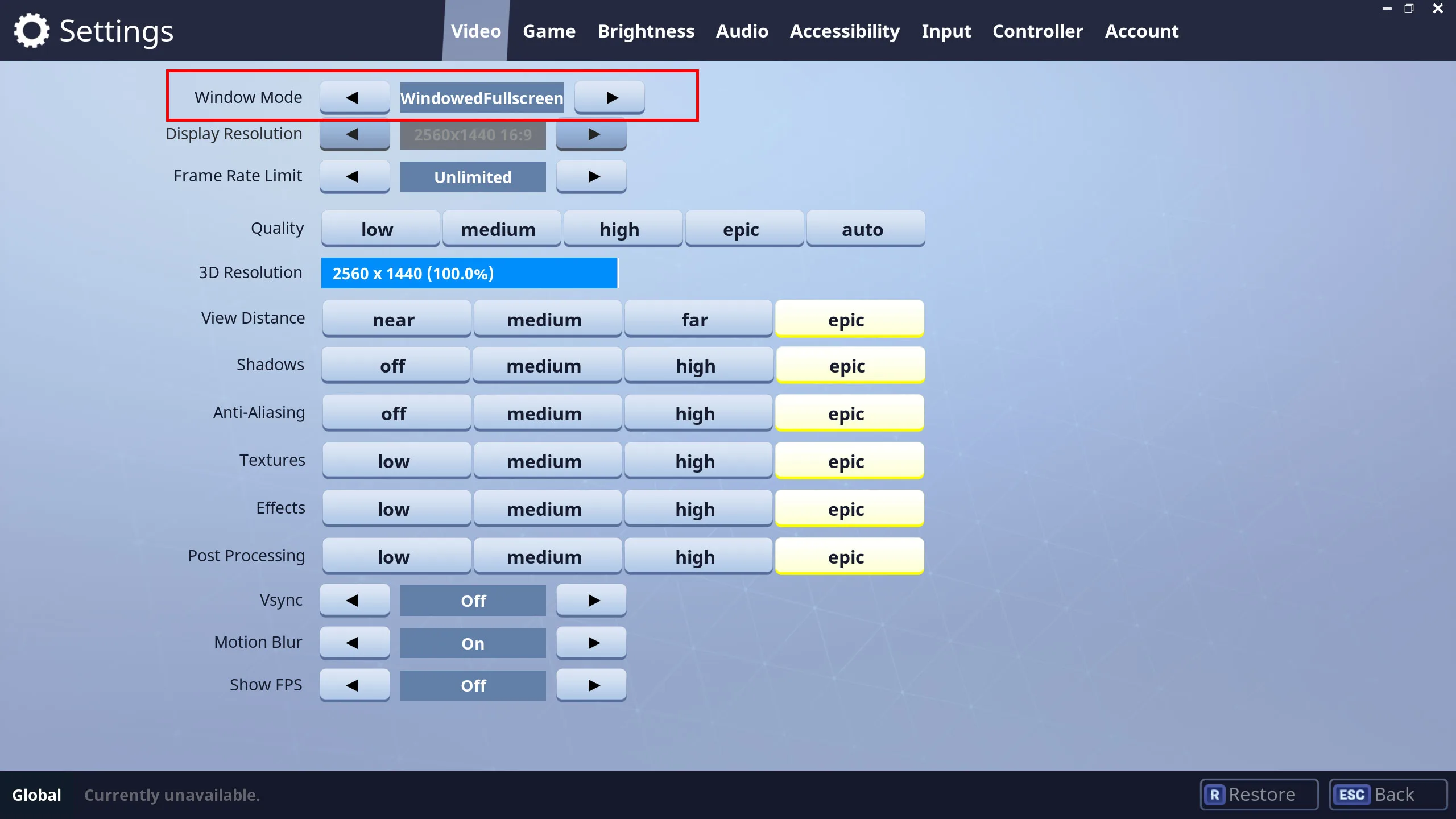
Если игры постоянно сворачиваются во время игры на одном мониторе, возможно, вы случайно активируете окно второго дисплея. Некоторые игры не ограничивают границы полноэкранного режима, поэтому при перемещении курсора к краю экрана он может перейти во второе окно.
При нажатии на экран выбирается второй монитор или то, что запущено на нем, что приводит к сворачиванию игры. Такая проблема часто встречается в играх без указателя мыши, например, в шутерах от первого лица. Вот несколько способов решения проблемы со сворачиванием:
Проверьте параметры отображения в самой игре: Если вы играете в режиме окна, попробуйте переключиться в полноэкранный режим, так как он захватывает курсор мыши. Если это не поможет, попробуйте переключиться в режим «Окно без рамок». Это не предотвратит перемещение курсора мыши на другой экран, но может предотвратить сворачивание игры. Вам просто нужно будет вернуться в окно игры.
Используйте стороннее приложение: Такие приложения, как Dual Monitor Tool, позволяют заблокировать указатель мыши на определенном мониторе. Только не забудьте разблокировать курсор, когда закончите.
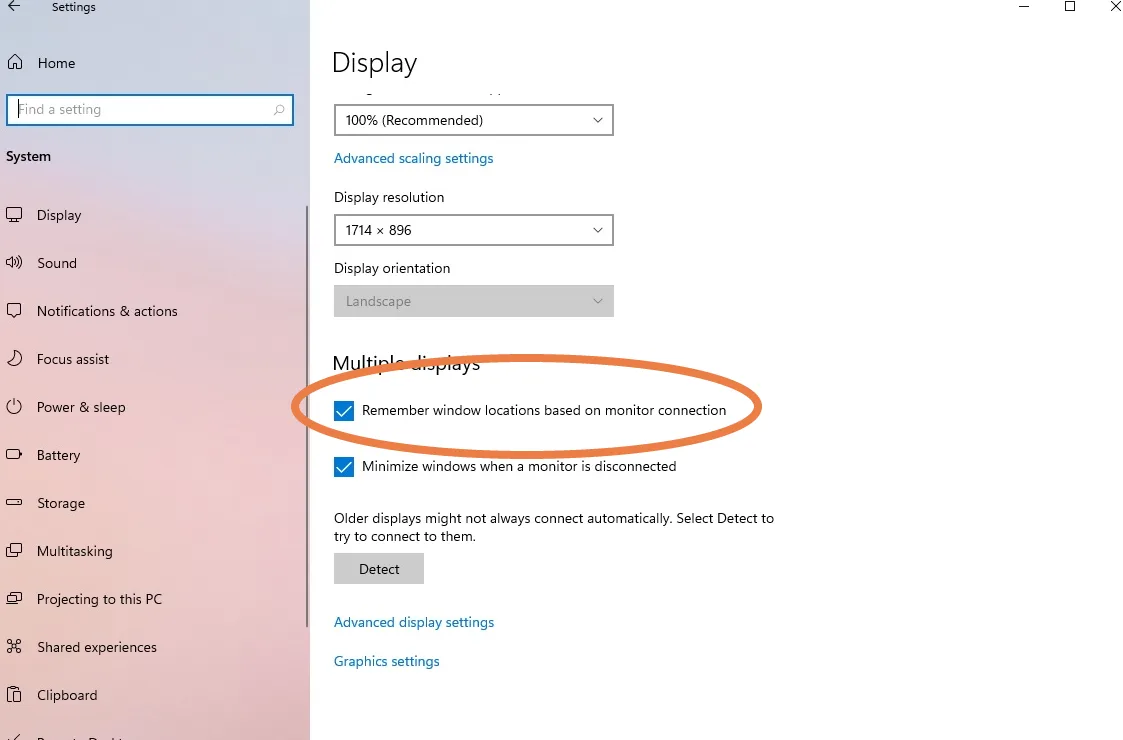
Это может случиться, когда вы уходите в спящий режим или ваши мониторы переключаются на заставки. Затем, вернувшись к работе, вы обнаруживаете, что все окна и вкладки приложений перепутаны. Часто они оказываются на первом мониторе, что нарушает вашу рабочую конфигурацию и требует много времени на их расстановку по местам. Это известная проблема в Windows 10, и причина, скорее всего, в функции «Быстрое обнаружение горячего подключения». Но эту проблему также можно решить.
Обновите Windows до 11 версии: В Windows 11 есть новая функция для решения этой проблемы, поэтому после обновления вы сможете ее исправить. В Windows 11 перейдите в настройки дисплея и посмотрите раздел «Несколько дисплеев». Здесь вы найдете параметр «Запоминать расположение окон в зависимости от подключения монитора». Убедитесь, что он включен. Это должно решить вашу проблему.
Отключите DisplayPort: Вы также можете переключиться с DisplayPort на HDMI. Эта проблема, по всей видимости, характерна только для подключений DisplayPort, и, возможно, вы сможете предотвратить ее возникновение, используя другой вариант подключения.
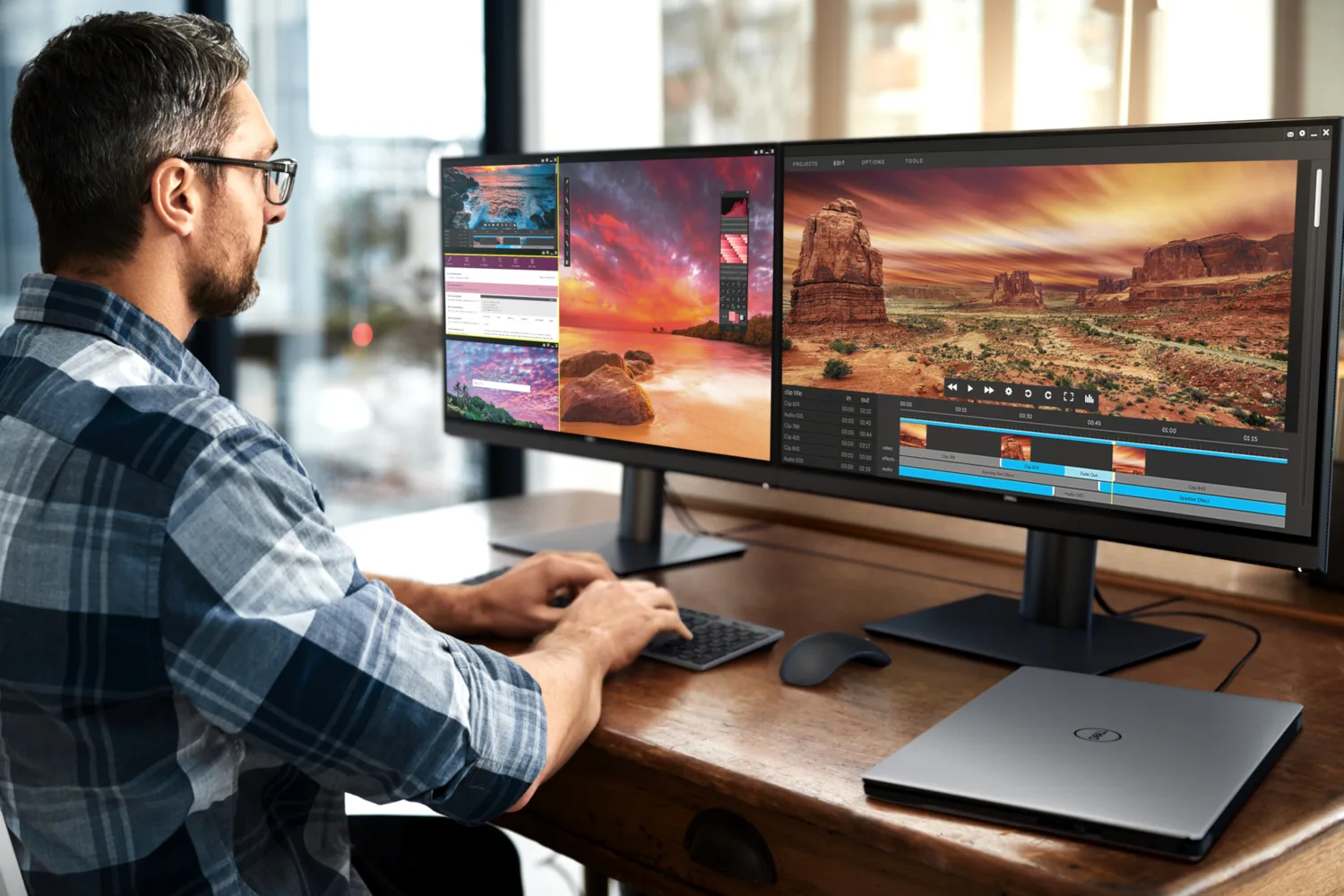
Иногда дополнительный монитор работает, но с искажениями и артефактами, которые затрудняют или делают невозможным использование игр. Если у вашего первого монитора таких проблем нет, то проблема, вероятно, связана с вашим оборудованием. Обычно это можно исправить, выполнив следующие шаги:
Проверьте порты монитора: Убедитесь, что все порты на вашем компьютере чистые и на них не скопилась пыль. Если вы давно не чистили порты, тщательно очистите их при помощи сжатого воздуха, и проверьте, чтобы на порту и кабеле не было повреждений и мусора.
Купите новый кабель для дополнительного монитора: Возможно, ваш кабель слишком старый и уже неисправен. Это особенно актуально, если он не экранирован и подвергается помехам от Wi-Fi, Bluetooth и окружающих электрических устройств. Замените его на новый HDMI-кабель с хорошей экранировкой.
Укоротите длину кабеля: Если возможно, выберите новый кабель короче старого. Чем больше расстояние, которое данные должны пройти по кабелю, тем выше вероятность возникновения помех. Поэтому более короткий кабель может уменьшить количество артефактов и подобных проблем.
Если вы используете преобразователи или адаптеры, попробуйте подключиться без них: ищите кабели, для которых не требуются отдельные адаптеры или преобразователи.
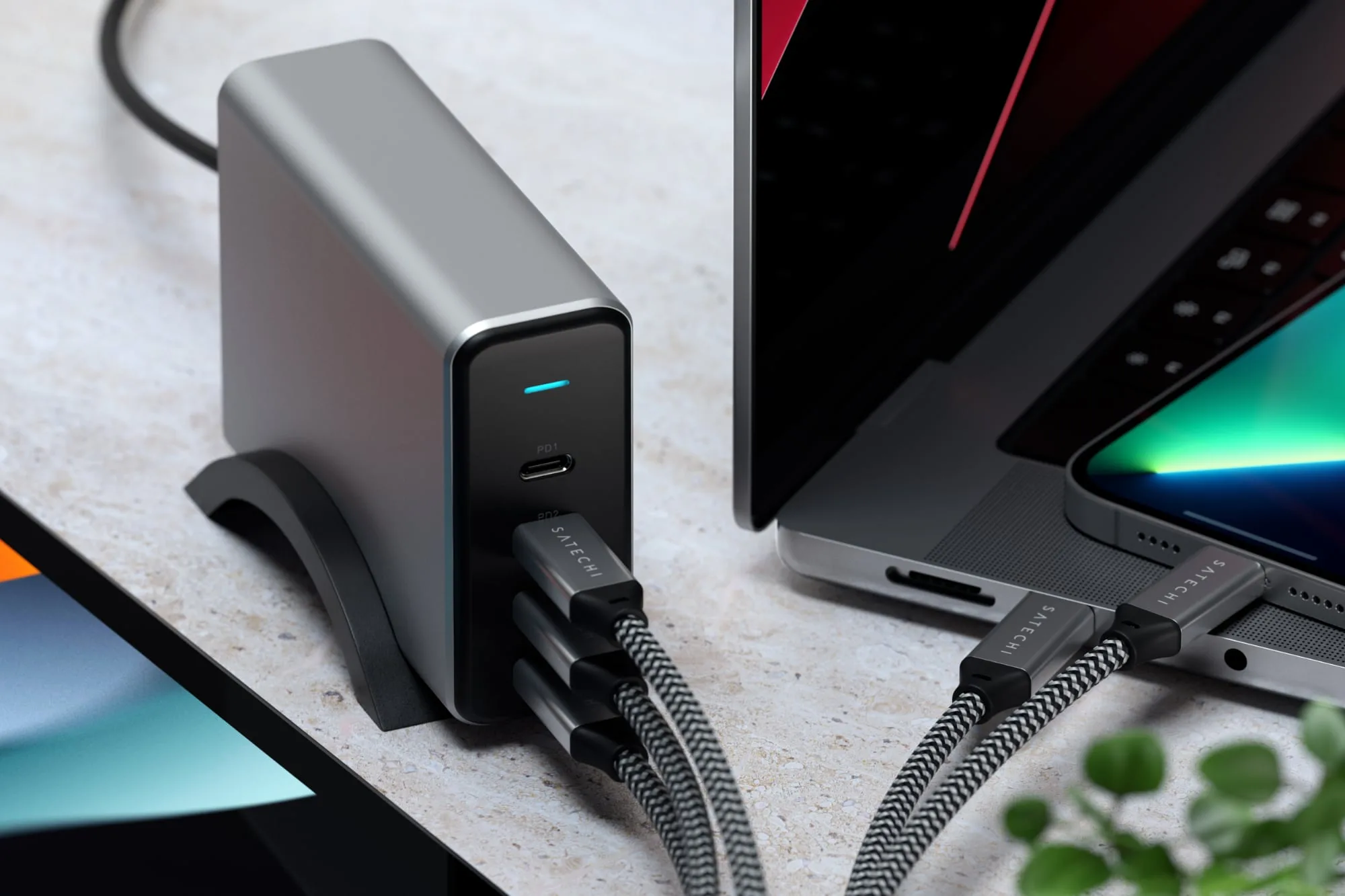
Возможно, ваша рабочая станция с двумя или тремя мониторами подключена к многопортовому DisplayHub. Такие устройства выпускают компании Satechi, Targus и Ugreen.
Многие DisplayHub поддерживают разрешение 8K с высокой частотой обновления через HDMI, DisplayPort и USB-C. Большинство этих устройств предлагают как минимум 4K-разрешение.
Если у вас возникли проблемы с передачей видео на второй или третий монитор, рекомендуем проверить характеристики вашего DisplayHub. Операционная система вашего компьютера, разрешение и частота обновления мониторов — важные параметры, влияющие на подключение DisplayHub.
Сами по себе концентраторы дисплея также имеют ограничения по отображению. Вывести изображение на два экрана в 4K/120 Гц – это вполне стандартная задача. Однако некоторые концентраторы снижают частоту обновления до 60 и даже 30 Гц, если вы хотите подключить сигнал 4K более чем к двум экранам или сигнал 8K к нескольким дисплеям.
Это происходит тогда, когда вы некоторое время использовали многомониторную конфигурацию, и все работало нормально, но внезапно ваши дополнительные мониторы просто перестали работать. К счастью, это обычно можно исправить.
Проверьте соединения: Начните с самого простого – убедитесь, что ваш второй монитор правильно подключен, и с момента последней загрузки кабели не отсоединились.
Напомните Windows о мониторах: Иногда Windows немного сбоит и как бы теряет из виду дополнительные мониторы. Напомните о них, нажав клавиши Windows Logo + Ctrl + Shift + B. Удерживайте клавиши в течение секунды и отпустите. Попробуйте этот способ – возможно, он поможет оживить ваш второй монитор.
Перезагрузите все: Выключите Windows и все мониторы. Затем включите все и загрузите систему заново. Это часто решает проблему.
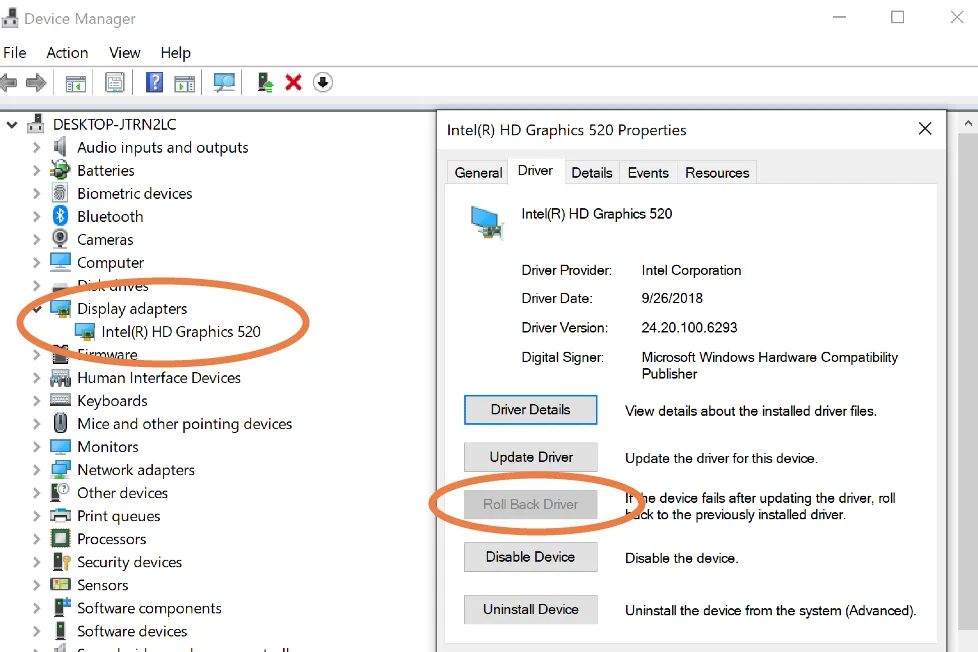
При необходимости откатите обновления драйверов: Если ваш драйвер дисплея недавно обновился, это может быть причиной проблемы. Перейдите в диспетчер устройств, выберите «Видеоадаптеры» и выберите свой видеоадаптер, чтобы увидеть дополнительные сведения. Перейдите в «Свойства», найдите вкладку «Драйвер» и выберите «Откатить драйвер».
Если у вас мониторы разного размера, особенно с разным разрешением, может быть очень сложно обмениваться изображениями между ними так, как если бы это был один сверхширокоформатный монитор — пиксели просто не будут совпадать. Если вы готовы немного поработать, вы можете решить эту проблему.
Самый прямой способ решения этой проблемы — настроить масштабирование разрешения монитора. Вы можете либо настроить один монитор так, чтобы все было в одном масштабе, либо установить одинаковый масштаб для обоих мониторов на уровне, который поможет им работать вместе.
Разделите количество вертикальных пикселей на диагональ обоих мониторов, чтобы найти правильный масштаб для их настройки — полезные советы по этому поводу есть на Reddit. Проверьте настройки монитора и посмотрите, можно ли таким образом установить разрешение или масштаб DPI. Также могут помочь настройки видеокарты.
Если вы дочитали до этого места, надеемся, ваши проблемы с отображением решены, и вы видите изображение на всех мониторах! Если вы геймер и хотите узнать больше о технологиях отображения, а, в особенности, о таких вещах, как FreeSync и G-Sync, мы можем вам подробно рассказать.
© ООО "ИБИК"
Использование материалов проекта разрешается только при указании ссылки на ресурс.