Оглавление
Шаг 1 Установка
- Скачайте установщик: Setup_ASTER_vX.exe. Сохраните файл и запустите его от имени администратора (правый клик → Запуск от имени администратора).
- Запустите инсталлятор и следуйте указаниям мастера установки; при отсутствии специальных требований оставляйте параметры по умолчанию:
- выберите язык;
- установите флажок «Создать точку восстановления»;
- ознакомьтесь и примите лицензионное соглашение;
- при необходимости укажите путь установки (рекомендуется использовать путь по умолчанию).
- Для продолжения установки выберите папку, отметьте обязательный чекбокс «Настройка параметров Windows» и нажмите «Установить».
Обратите внимание на изменения, которые будут внесены в систему в пункте 6 в разделе " Установка АСТЕР" Подробнее о процессе установки.
Шаг 2 Первый запуск
-
После завершения установки откройте меню Пуск → Программы → ASTER. В папке будут ярлыки:
- ASTER — панель управления и настройки;
- Руководство пользователя — инструкция;
- EULA — лицензионное соглашение.
- При первом запуске ASTER появится окно с предложением автоматически создать уникальный идентификатор (ID). Подтвердите создание, нажав «ОК».
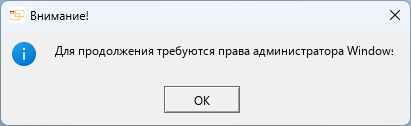
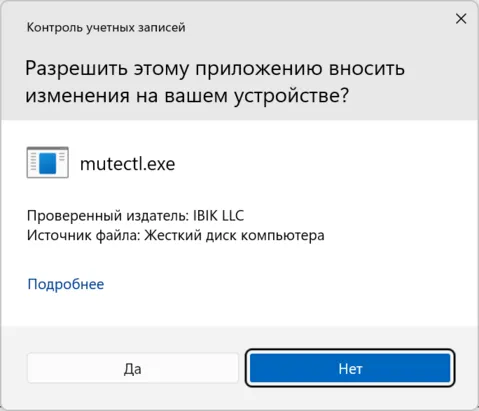
Важно: если программа не была запущена с правами администратора, перед созданием ID появится окно контроля учётных записей Windows (UAC). Подтвердите права администратора, нажав «Да».
- ID используется для идентификации компьютера, при обращении в техподдержку и восстановление лицензий при необходимости.
- Где посмотреть ID устройства: откройте ASTER Control Panel и перейдите на вкладку «О программе».
Подробнее об уникальном идентификаторе (ID).
Шаг 3 Активация
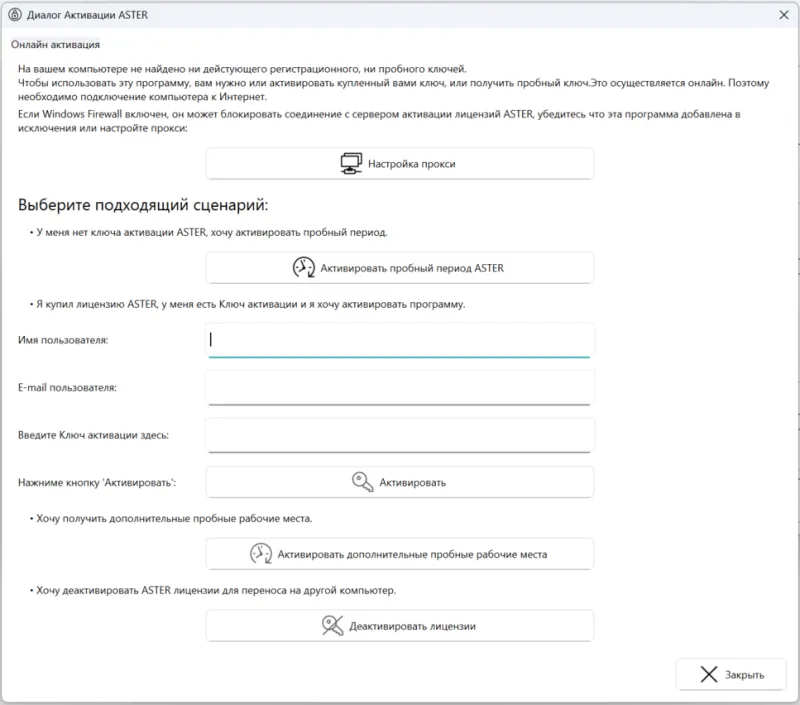
- Для активации требуется подключение к интернету. После создания идентификатора установки и перезапуска программы откроется окно активации.
- В открывшемся окне выполните следующие действия:
- Заполните поля «Имя пользователя» и «E‑mail пользователя».
- Вставьте ключ активации в поле «Введите ключ активации».
- Нажмите кнопку «Активировать».
- Пробный период: Если у вас нет ключа, нажмите «Активировать пробный период» — вы получите бесплатный доступ ко всем функциям программы на 14 дней.
- Если Windows Firewall включён, соединение с сервером активации АСТЕР может быть заблокировано. В таком случае необходимо добавить программу в исключения файрвола или настроить подключение через прокси‑сервер.
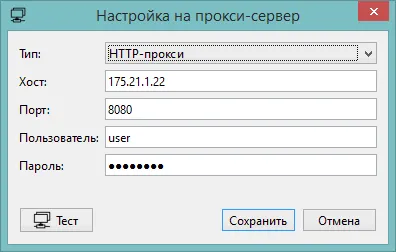
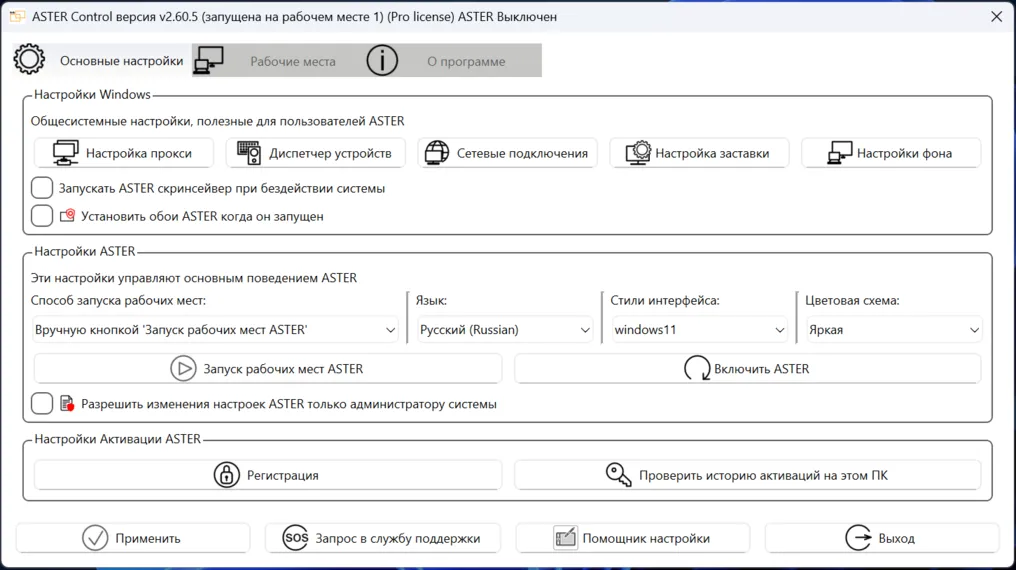
- Перейдите во вкладку «Основные настройки» и нажмите «Настройка прокси». Если ваш компьютер уже подключён к прокси-серверу, поля в диалоге будут заполнены системными настройками. Если прокси ещё не настроен, введите данные вручную:
- Перед активацией убедитесь, что настройки прокси корректны и соединение работает: выполните тест соединения кнопкой «Тест».
Подробнее о настройке соединения АСТЕР с прокси-сервером.
Шаг 4 Подключение и настройка устройств
- Подключите все мониторы и другие устройства (клавиатуры, мыши) к компьютеру.
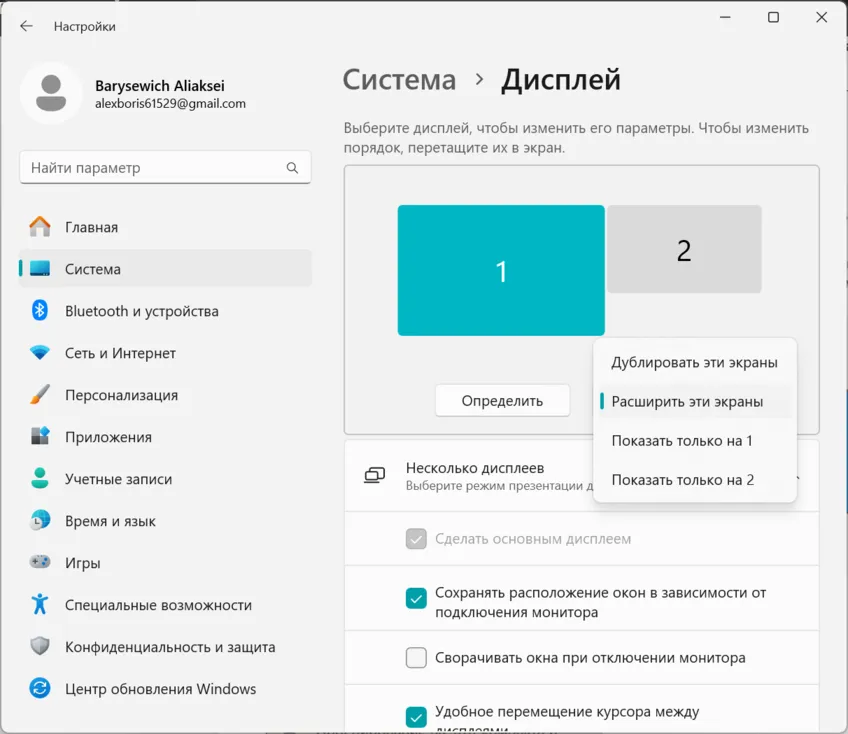
- Настройте для мониторов режим отображения рабочего стола Windows. Чтобы настроить мониторы, кликните правой кнопкой мыши по рабочему столу Windows и выберите «Параметры экрана».
- В интерфейсе настроек выберите режим «Расширить эти экраны» — он необходим для корректной работы программы.
- Режим дублирования экранов не поддерживается.
- Настройте разрешение экрана и частоту обновления для каждого монитора.
Использование помощника настройки
Назначение устройств и дисплеев
При первом запуске все дисплеи обычно назначены на первое рабочее место, а неиспользуемые отображаются полупрозрачными. Каждое рабочее место АСТЕР может использовать один или несколько мониторов. и мониторы можно переназначить вручную.
Принцип распределения мониторов:
- Одномониторные рабочие места: видеокарту можно делить между несколькими рабочими местами — каждый монитор назначается отдельно.
- Многомониторные рабочие места: если рабочему месту требуется два и более мониторов, все эти мониторы должны быть подключены к одной видеокарте, и эта видеокарта назначается только этому рабочему месту.
- Несколько видеокарт: можно распределять мониторы по рабочим местам по-отдельности или группами; многомониторное рабочее место должно использовать свою собственную видеокарту.
Подробнее о назначении мониторов
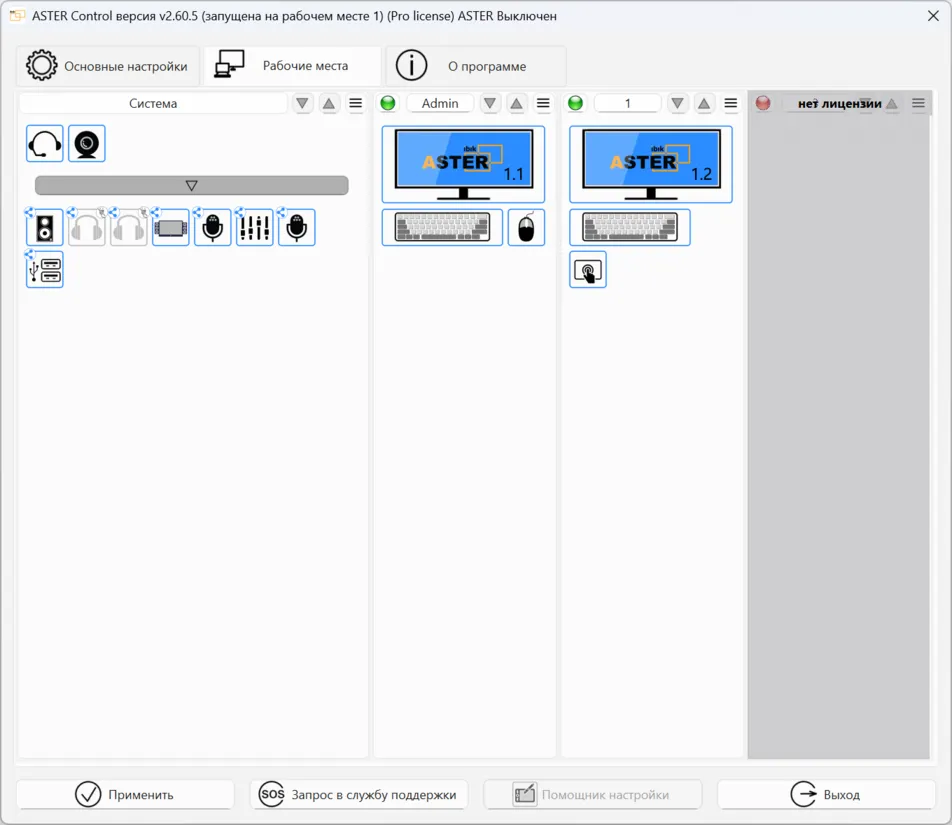
- Если вы не хотите использовать Помощник настройки и предпочитаете назначать дисплеи вручную, откройте главное окно программы и перейдите на вкладку «Рабочие места».
- На вкладке показано соответствие между рабочими местами и устройствами. Каждое рабочее место представлено как область для размещения устройств. Слева расположена область «Система» с нераспределёнными устройствами и списком общих устройств.
- Если при первом запуске все дисплеи назначены на первое рабочее место, часть устройств может оставаться в разделе «Система» — перенесите их вручную.
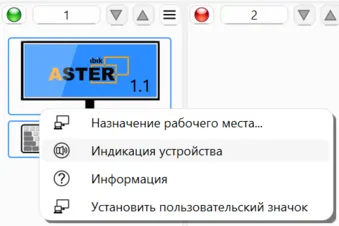
- Определите соответствие физического устройства и его иконки: наведите курсор на иконку для всплывающей подсказки или выберите в контекстном меню пункт «Индикация устройства».
- Активные иконки подсвечиваются оранжевой рамкой. После подключения нового устройства его иконка появляется с мигающей красной рамкой.
- Чтобы назначить устройство: перетащите нужный дисплей из первого рабочего места или из раздела «Система» в область требуемого рабочего места.
Подробнее об индикации устройств.
Назначение других устройств
- Назначить клавиатуру, мышь, геймпад, устройства воспроизведения звука и другие периферийные устройства можно после запуска рабочих мест. Процесс такой же, как и для дисплеев — перетащите иконку устройства мышью в область нужного рабочего места.
- USB‑хаб автоматически привязывает все подключённые устройства к одному рабочему месту.
Подробнее о назначении других устройств.
Шаг 5 Включение АСТЕР и запуск рабочих мест
- После назначения дисплеев включите АСТЕР, нажав кнопку «Включить АСТЕР» на вкладке «Основные настройки».
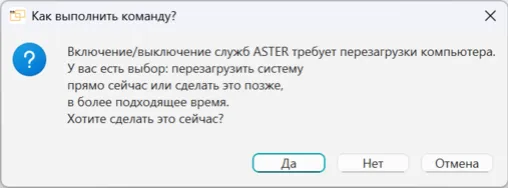
- В появившемся диалоговом окне нажмите «Перезагрузить».
- После перезагрузки запустите рабочие места, нажав кнопку «Запуск рабочих мест АСТER».
Это наиболее безопасный вариант и рекомендуется при первых запусках.
Завершение работы
Важно понимать разницу между закрытием окна программы и полным завершением работы АСТЕР.
- Кнопка «Выход» закрывает только окно программы — АСТЕР продолжает работать в фоне.
- Полное завершение выполняется через значок АСТЕР в области уведомлений:
- найдите значок АСТЕР рядом с часами;
- кликните правой кнопкой;
- выберите «Выход».
Рекомендации
- Рабочее место без назначенных дисплеев не запустится.
- Используйте индикацию для облегчения поиска устройств.
- Если при включённом АСТЕР клавиатуры и мыши назначены неправильно и управление компьютером затруднено, выполните сброс настроек комбинацией клавиш Ctrl+F12.
- При большом количестве устройств пользуйтесь помощником настройки.
- Элементы управления (значки, кнопки, списки и т.д.) имеют подсказки в стиле «Что это такое». Для вызова подсказки, нажмите "Shift + F1" или выберите пункт «Информация» в контекстном меню нужного элемента.
Возможные проблемы и их решение
В большинстве случаев перечисленных выше действий достаточно. Однако иногда рабочие места могут не запуститься.
- Видеокарта (особенно NVIDIA): удалите лишние компоненты драйвера, оставьте только драйверы видео и аудио. Подробнее о несовместимом ПО.
- Назначение мониторов: временно назначьте дисплеи в прямом порядке (дисплей 1.1 — на первое рабочее место, 1.2 — на второе, и т.д.).
- Документация: изучите руководство пользователя.
- Поддержка: Если вышеперечисленные действия не позволили решить возникшую проблему обратитесь в поддержку.
Подробнее об обращении в службу поддержки.
Если вы устанавливаете программу впервые, инсталлятор подготовит систему с нуля. Переустановка возможна и при включённом АСТЕР, но потребуется перезагрузка Windows, для завершения процесса настройки параметров.