
 05.11.202505.11.2025
Откройте для себя быстрые способы доступа к диспетчеру устройств. Это поможет вам быстро устранять неполадки оборудования и решать проблемы с драйверами в любой версии Windows.
Загрузка
Вы можете открыть диспетчер устройств, выполнив поиск в строке поиска Windows.
Найдите «Диспетчер устройств» на панели управления в разделе «Параметры оборудования» на компьютере с Windows.
Используйте команду «devmgmt.msc» в окне «Выполнить», чтобы быстро открыть диспетчер устройств.
В этой статье мы расскажем, как открыть диспетчер устройств в различных версиях Windows, включая Windows 11, 10, 8, 7, Vista и XP, а также в каких случаях это может понадобиться.
Диспетчер устройств не отображается рядом с вашими обычными программами, поэтому, если вы не знаете, где он находится, найти его может быть непросто. Способ с панелью управления наиболее простой, но мы рассмотрим все возможные варианты.
Совет: чтобы узнать о возможных более быстрых способах в некоторых версиях Windows см. раздел «Другие способы открыть диспетчер устройств» внизу страницы.
1. Откройте «Панель управления». В новых версиях Windows ее можно найти с помощью инструмента поиска на панели задач.
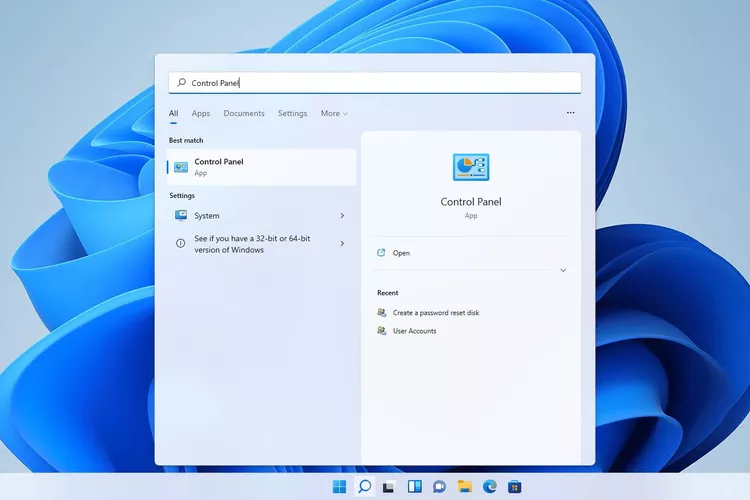
В зависимости от вашей версии Windows панель управления также можно открыть через меню «Пуск» или экран «Приложения», иногда в подменю «Панель управления».
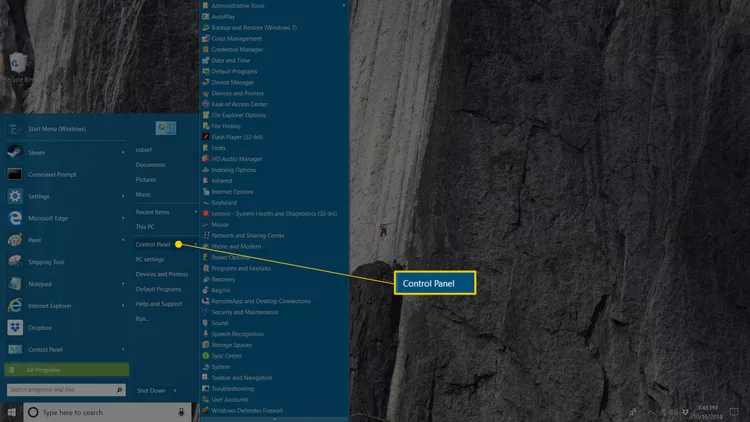
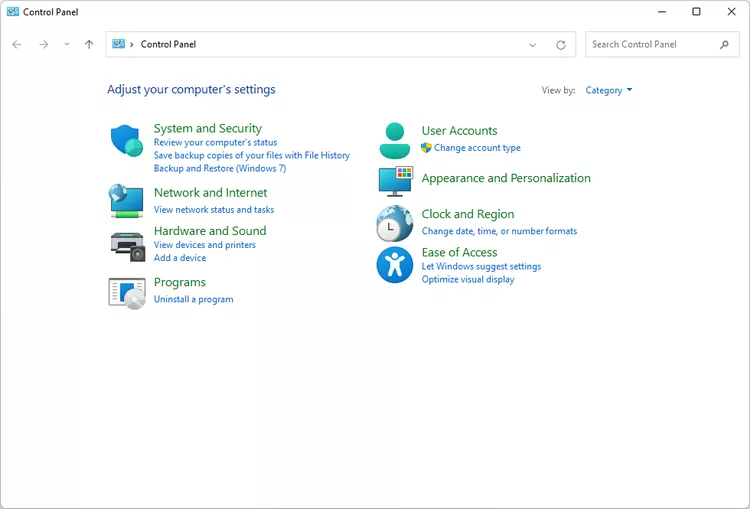
2. Дальнейшие действия зависят от вашей операционной системы Windows:
Примечание: если параметры не видны, то в зависимости от версии Windows панель управления может быть настроена на крупные или мелкие значки или классический вид. В этом случае найдите «Диспетчер устройств» среди всех значков и перейдите к шагу 4.
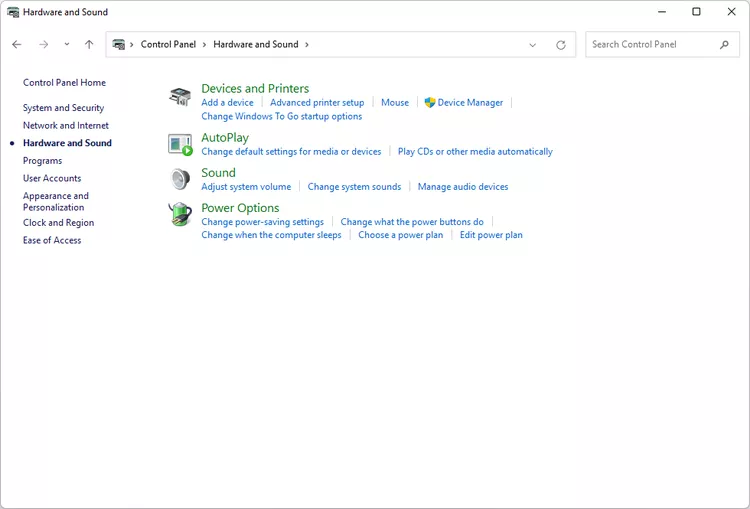
3. На этом экране панели управления найдите и выберите «Диспетчер устройств»:
В Windows 11, 10 и 8 найдите раздел «Устройства и принтеры». В Windows 7 найдите раздел «Система». В Windows Vista «Диспетчер устройств» находится в нижней части окна.
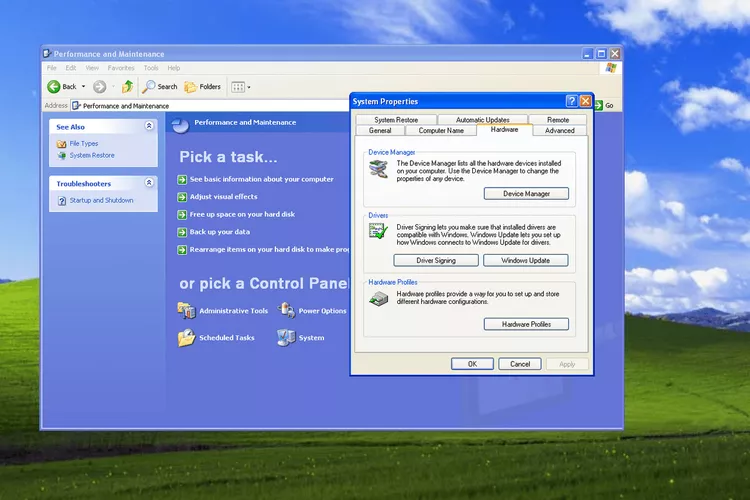
В Windows XP вам потребуется выполнить несколько дополнительных действий, поскольку в вашей версии Windows диспетчер устройств найти не так легко. В открывшемся окне панели управления выберите «Система», перейдите на вкладку «Оборудование» и нажмите кнопку «Диспетчер устройств».
Открыв диспетчер устройств, вы можете просматривать состояние устройства, обновлять драйверы, включать и отключать устройства, а также выполнять другие необходимые задачи по управлению оборудованием.
В Windows 8 и новее (в некоторых версиях) есть быстрый способ открыть диспетчер устройств с помощью меню опытного пользователя. Для этого нужно одновременно нажать клавиши WIN (Windows) и X. После этого вы увидите нужное устройство в открывшемся меню.
Если вы хорошо знакомы с командной строкой, то один из самых быстрых способов запустить диспетчер устройств в любой версии Windows — это выполнить команду: devmgmt.msc
devmgmt.msc
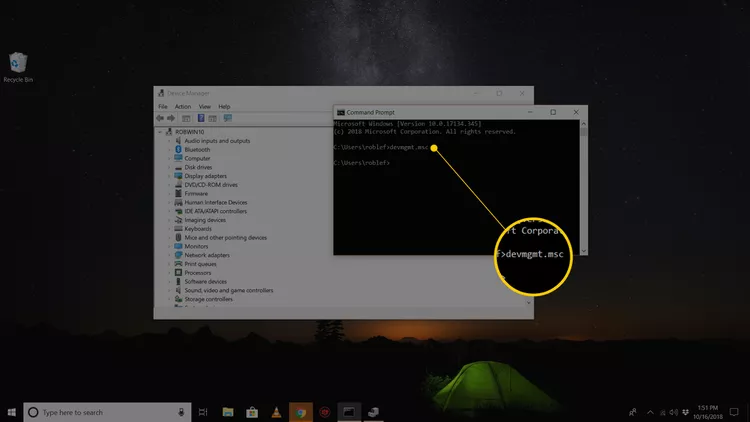
Способ с использованием командной строки особенно удобен, когда вам нужно открыть «Диспетчер устройств», но не работает мышь или на компьютере возникла проблема, которая мешает использовать его в обычном режиме.
Возможно, вам никогда не придется открывать «Диспетчер устройств» через «Управление компьютером». Но в любой версии Windows этот способ тоже работает. «Управление компьютером» — это часть встроенных утилит под названием «Административные инструменты» (в Windows 11 они называются «Инструменты Windows»).
В «Управлении компьютером» диспетчер устройств выглядит немного иначе. Просто выберите его в левом поле и используйте как встроенную функцию утилиты справа.
Другой способ, который работает в Windows 7, — это режим GodMode. Это специальная папка, которая предоставляет доступ к множеству настроек и элементов управления операционной системы. Если вы уже используете режим GodMode, такой способ может быть предпочтительным для вас.
Существует множество причин, по которым вам может понадобиться диспетчер устройств в Windows, но обычно он нужен для устранения неполадок с оборудованием компьютера.
Прежде чем обновлять драйверы, настраивать системные ресурсы, искать коды ошибок диспетчера устройств или проверять состояние оборудования, вам нужно открыть эту утилиту.
Проще всего запустить диспетчер устройств от имени администратора, создав ярлык на рабочем столе. Для этого щелкните правой кнопкой мыши пустое место на рабочем столе и выберите «Создать» > «Ярлык». Затем введите «devmgmt.msc» и нажмите «Далее» > назовите ярлык > «Готово». Затем щелкните правой кнопкой мыши по ярлыку и выберите «Запустить от имени администратора».
Для того, чтобы найти на компьютере Mac приложение, подобное диспетчеру устройств, используйте раздел «Сведения о системе» в macOS Lion или более поздних версиях. Чтобы открыть его, выберите «Меню» > «Утилиты» > «Сведения о системе». Или перейдите в меню Apple > «Об этом Mac» > «Подробнее» > «Отчет о системе».
© ООО "ИБИК"
Использование материалов проекта разрешается только при указании ссылки на ресурс.